Pages

Tampilkan postingan dengan label format. Tampilkan semua postingan

Minggu, 22 Januari 2017

Cara Memperbaiki Flash disk yang tidak bisa di Format

Cara Memperbaiki Flash disk yang tidak bisa di Format;- The Disk is Write Protected. Pastinya untuk anda pengguna Laptop atau komputer sudah tidak asing lagi dengan Flasdisk. Flashdisk dapat menyimpan data-data anda, juga dapat digunakan untuk saling berbagi file/data dari satu perangkat ke perangkat yang lain.

Flashdisk bisa mengalami kerusakan, entah itu karena faktor internal contohnya karena terkena virus atau faktor eksternal misalnya akibat terjatuh dan lain sebagainya. Ok sobat seocips pada pembahasan ini kami akan membagikan cara memperbaiki sebuah flash disk yang tidak dapat di format dan keluar tulisan "The Disk is Write Protected" (perangkat ini tidak dapat di akses dan di format dikarenakan telah terkunci).

Flash Disk is Write Protected


Biasanya penyebabnya adalah karena flashdisk sering dicabut begitusaja tanpa diperintah lebih dahulu. Oleh karena itu untuk menghindari hal ini, hendaknya biasakan diri agar melakukan safely remove setiap hendak melepas flash disk dari komputer atau laptop.

Cara memperbaiki masalah Flashdisk Write Protected:
  1. Colokan Flashdisk pada Komputer atau laptop.
  2. Setelah terdeteksi, klik START > RUN > lalu ketik REGEDIT atau tekan tombol win+R dan ketik REGEDIT.
  3. Setelah itu akan muncul jendela Registry Edit yang dimaksud, selanjutnya coba anda buka HKEY_LOCAL_MACHINESYSTEMCurrentcontrolsetcontrol dan cari string StorageDevicePolicies. 
  4. Klik kanan di folder StorageDevicePolicies, lalu pilih DWORD(32-bit) untuk versi 32bit, atau DWORD(64-bit) untuk versi 64 bit.
  5. Ganti lagi nama DWORD yang baru saja kita buat menjaid WriteProtect dan double click lalu ganti value datanya menjadi 0 dengan heksadesimal. 
  6. Close. 
  7. Lakukan refresh pada komputer anda setelah itu lakukan safely remove untuk mencabut flashdisk anda tadi. lalu lakukan restart pada komputer.
  8. Colok flashdisk lagi kemudian lakukan proses Format.
Sekian tips komputer kali ini dan semoga dapat mengatasi flash disk "The Disk is Write Protected". Semoga flash disk anda yang tidak dapat diformat ini berhasil di perbaiki.
Read More..

Rabu, 05 Oktober 2016

Physical Format

D
alam membuat artikel di Blogger, kita sering memformat karakter agar tampilan artikel tersebut menjadi menarik. Salah satu hal yang termasuk pemformatan karakter adalah physical format. Physical format merupakan format terhadap fisik suatu huruf atau font. Di Blogger, saat kita mengetik dalam posisi Compose maka kita akan menemui toolbar yang berisi beberapa tool untuk memformat suatu karakter atau huruf. Penggunaannyapun mudah, tinggal mengeblok karakter yang akan diformat lalu diklik tool yang diinginkan. Bila kita telah terbiasa menggunakan MS Word, maka tidak ada yang sulit dalam hal ini.

Selain itu, kita juga dapat melakukan physical format pada posisi Edit HTML yaitu dengan cara menggunakan tag-tag HTML tertentu. Berikut ini beberapa tag HTML yang dapat kita pakai dalam membuat physical format.

No.Tag HTMLFungsi
1.<b>Untuk menampilkan huruf tebal.
2<i>Untuk menampilkan huruf miring.
3.<u>Untuk menampilkan garis bawah pada suatu kata atau kalimat.
4.<strike>Untuk menampilkan garis horizontal pada bagian tengah huruf.
5.<sub>Untuk menampilkan subscript.
6.<sup>Untuk menampilkan superscript.
7.<big>Untuk menampilkan ukuran huruf yang lebih besar.
8.<small>Untuk menampilkan huruf yang lebih kecil.
9.<tt>Untuk menampilkan huruf seperti huruf mesin ketik.

Semua tag di atas membutuhkan tag penutupnya masing-masing. Tag penutup akan diberi karakter garis miring (/). Nah, di bawah ini adalah contoh dari masing-masing tag di atas.

No.ContohHasil
1.<b>Ini merupakan huruf tebal.</b>Ini merupakan huruf tebal.
2<i>Ini merupakan huruf miring.</i>Ini merupakan huruf miring.
3.<u>Kalimat ini bergaris bawah.</u>Kalimat ini bergaris bawah.
4.<strike>Garis pada bagian tengah</strike>Garis pada bagian tengah
5.Ini adalah contoh <sub>subscript</sub>Ini adalah contoh subscript
6.Ini adalah contoh <sup>superscript</sup>Ini adalah contoh superscript
7.<big>Huruf ini berukuran lebih besar.</big>Huruf ini berukuran lebih besar.
8.<small>Huruf ini berukuran lebih kecil.</small>Huruf ini berukuran lebih kecil.
9.<tt>Huruf ini mirip dengan huruf mesin ketik.</tt>Huruf ini mirip dengan huruf mesin ketik.
Read More..

Senin, 06 Juni 2016

Cara Memperbaiki Harddisk Yang Minta di Format Terus

Kadang kita sering pake harddisk atau flashdisk itu suka sembarangan.
Abis dipake tinggal dicabut tanpa di eject dulu.
Semakin sering dicabut paksa, harddisk bakal cepet rusak.
Biasain di eject  dulu makanya.

Biasanya kalo sering di cabut paksa, dia bakal muncul gini
Kalo udah muncul begini, mending langsung pilih Scan and Fix (recommended), biar harddisk atau flashdisk elo di scan sama si windows. Abis itu bakal muncul gini
Boleh di checklist yang atas, boleh juga dua duanya.Kalo males nunggu, pilih yang atas aja. Tapi kalo mau hasil yang maksimal, pilih dua duanya, terus pilih Start

Selesai deh.
Sekarang harddisknya udah sehat.

Nah kalo misalnya kita ga milih Scan and Fix dan terus dicabut paksa, nantinya harddisk bakal minta di format.
Kalo udah kaya gini tuh yang repot. Tapi sih gue pernah kaya gini, dan gue pake cara ini nih:

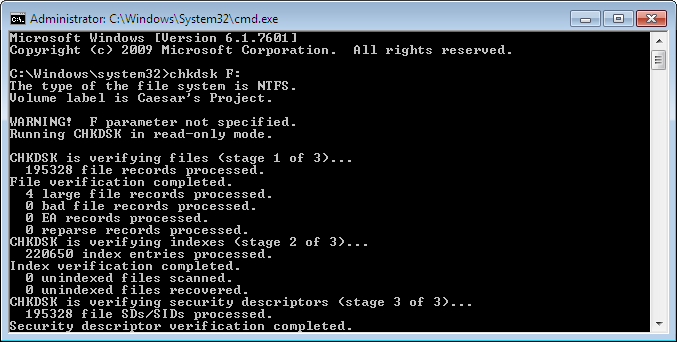
Buka Command Prompt tapi sebagai administrator
Kalo muncul Pop up apaan gitu, pilih aja yes, nanti muncul tuh kotak item.

Oiya, drive mana nih yang mau di scan? Kita cek dulu di windows Explorer.
Gue ceritanya mau scan si Caesars Project, soalnya dia minta di format terus.
 
Nah si Caesars Project itu nama drive nya F:
jadi kita tulis di cmd tadi kaya gini :
chkdsk F:

 terus pencet Enter, entar prosesnya jalan.
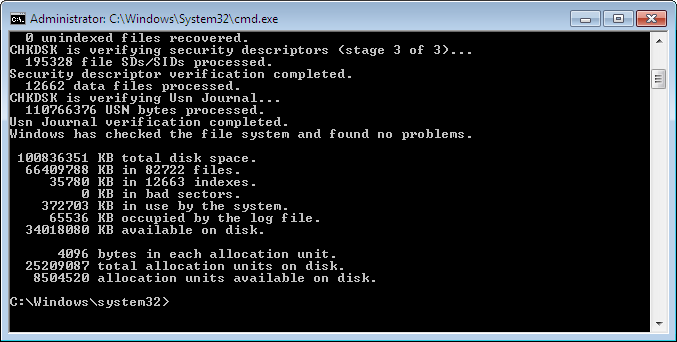
Tungguin ajaa. Gak lama kok ini.
Done !
Harddisk udah bisa digunakan dan bisa dibuka lagi.

Alhamdulillaaah..
Semoga Bermanfaat, dan biasain jangan cabut paksa harddisk atau flashdisk kalian.
Read More..

Kamis, 14 April 2016

David Bowie Lets ce Official Video Lets Dance Single Version Davi

gebycute.blogspot.com - David Bowie - Lets Dance official video. Very good quality! 1983. Lets Dance (David Bowie song) Wikipedia, the free "Let Dance" title song English singer-songwriter David Bowie 1983 album. It released single album David Bowie - Lets &ce (Official Video)David Bowie - Lets &ce (Official Video) - Lets Dance Single Version Davi Checkout other video here.
  • Paroles Lets Dance David Bowie Musique
    David Bowie. Ce titre est extrait de album Let Dance; Anne de sortie 1983; Label EMI; Let dance Let dance
  • David Bowie Let s 3 Download 4shared
    David Bowie Let 3 download 4shared. David Bowie Let 3 hosted free file sharing service 4shared
  • Modern Love Lets Dance David Bowie Deezer
    Ce titre est pre dans les 4 albums suivants Let Dance David Bowie Best Of Bowie David Bowie Best Of Bowie David Bowie Frances Ha (Music From

Watch David Bowie - Lets &ce (Official Video)


Credits - Video
We does not upload or host any videos / musics / images file on this server. Video only links to user submitted websites and is not responsible for third party website content.
download : link 1 | link 2 | as mp3*REPORT ABUSE
Read More..